Komunitas Fotografer Tanjung Pinang (KFT)

Foto diatas logo komunitas fotografer yang ada di Tanjungpinang, KEPRI INDONESIA.

Hasil Potret By Willy Sukamoto

Foto diatas adalah hasil dari salah satu anggota Komunitas Fotografer Tanjungpinang (KFT)

Selamat natal 2012

Info-Motret mengucapkan selamat tahun baru natal 2012

Hasil Foto By TL Photography

Foto yang diambil di PEKANBARU

info motret

http://info-motret.blogspot.com

Minggu, 05 Agustus 2012

Mengganti wajah di photoshop


Pertama buka 2 gambar yang akan kita pergunakan, yang satu fokus untuk gambar badan dan gambar yg satu lagi fokus untuk gambar wajahnya
disini saya menggunakan fotonya Johny Depp dan Mr. Bean sebagai bahan praktek
masukkan gambar wajah (Mr. bean) kedalam dokumen gambar badan (johny depp) drag dengan menggunakan Move Tool

sekarang ubah posisi dan ukuran gambar wajah sesuai dengan ukuran wajah pada badanya.
Ubah/kurangi opacity gambar wajahnya sehingga gambar wajah yg ada pada bagian belakang terlihat
dan tentunya mempermudah kamu dalam menyamakan ukuran gambar wajahnya
Gunakan Ctrl + T (Free Transform) untuk menyesuaikan ukuranya dan mengatur posisinya
Jika sudah pas kembalikan lagi Opacity layernya menjadi 100%
sekarang masuk ketahap penghapusan bagian pada gambar wajah yang tidak kita perlukan
agar lebih mudah kita gunakan layer Mask dengan mengklik Icon
yg ada pada bagian bawah Layer Palette
Keuntungan dari menggunakan Layer Mask adalah mempermudah kita dalam melakukan penghapusan bagian gambar
khususnya untuk mengembalikan bagian gambar yang sudah kita hapus tadinya
Agar lebih mudah kita bisa men - Zoom gambar dengan menekan tombol Ctrl & +
yang perlu diperhatikan : Pastikan layer yang aktif adalah layer mask nya bukan layer gambar nya, caranya klik gambar layer mask
satu lagi yang perlu diperhatikan adalah warna Foreground dan Backgroundya, untuk lebih jelas bisa dilihat pada gambar dibawah ini
Lalu dengan menngunakan Eraser Tool (ukuran 17px ; mode Soft Brush) mulai hapus bagian-bagiannya, seperti gambar dibawah ini.
Bisa dilihat hasil pemotongan gambar wajahnya kurang bagus, salah saunya pada bagian alis, nah untuk mengembalikan bagian alisnya tekan tombol x pada keyboard maka warna Foreground dan background akan bertukar, lalu usapkan kembali pada bagian alis untuk mengembalikan bagian yang terhapus.
agar lebih bagus untuk bagian keningnya gunakan Brush yang mode Hard

Hasil akhir dari pemotongan saya seperti gambar dibawah ini

Sekarang saatnya menyamakan warnanya, coba perhatikan warna kulit dari wajah dan tangan! berbeda bukan ?
Nah disini saya akan menyamakan warna kulit tanganya terhadap warna kulit wajahnya, dengan kata lain saya akan mencerahkan warna kulit tangan dan lehernya hingga mengimbangi kecerahan dari warna wajah/kecerahan gambar muka si Mr Bean
Klik Layer badan (Johny Depp) lalu buka menu Layer - New Adjustments Layer - Levels (Jika ada muncul sebuah window oK kan saja) lalu atur propertis nya seperti gambar dibawah ini

nah karna kita hanya perlu mencerahkan bagian tangan , dada dan lehernya jadi pada layer mask nya hapus bagian lain selain yang tangan , dada, dan lehernya (Jika sudah capek ga usah terlalu rapi juga gpp kok :p )

Karena warna nya belum sama , Kali ini saya akan mewarnai muka Mr Bean nya. Klik layer Mr bean nya lalu buka menu Layer - New Adjustments Layer - Hue/Saturation nah saat muncul suatu window jangan lupa centang Use previous Layer to Create Clipping Mask atur propertis nya seperti gambar dibawah ini

Gimana uda mantep blom ??? menurut aku sih kurang ni.. jadi trakhir aku kasi warna global, dari Layer - New Adjustments Layer - Hue/Saturation juga, kali ini jangan centang Use previous Layer to Create Clipping Mask, atur propertis nya seperti gambar dibawah ini


Dan hasil akhirnya
akhir kata saya ucapkan terima kasih karna uda mau meliat Tutorial Photoshop saya yang satu ini, jangan lupa komeng dan like nya ya

Membuat text efek kilau photoshop

Uda lama ga update postingan tentang Tutorial Photoshop tapi kali ini saya senang sekali kali ini bisa membuat sebuah Tutorial Photoshop yaitu cara membuat teks indonesia dengan efek berkilau meskipun sederhana yang penting info-motret bisa update jadi ga terbengkalai ni blog ok langsung aja ya
  1. Buat sebuah dokumen baru (ctrl + n) dengan ukuran 800 x 230 PX lalu dengan menggunakan Horizontal Type Tool buat sebuah teks dengan jenis dan ukuran font seperti gambar dibawah ini. disini saya membuat Indonesia
  2. Klik Gambar Agar Lebih Besar
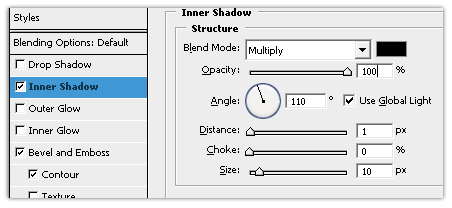
  3. Buka menu Layer - layer Style - Inner Shadow atur propertis nya seperti gambar dibawah ini. Ceklis dan atur juga propertis Bevell and Emboss dan Contour
  4. Jika semua propertis sudah diatur lalu klik OK maka tulisan tadi akan terlihat seperti gambar dibawah ini
  5. Buat sebuah layer baru (Shift + ctrl + n) lalu dengan menggunakan Rectangular Marquee tool buat seleksi berupa persegi panjang lalu dengan menggunakan Paint Bucket Tool warnai dengan warna merah
  6. Selanjutnya buka menu Layer - Create Clipping Mask (alt + ctrl + g) maka gambar tadi akan mengikuti pola tulisan tadi. Selanjutnya tekan ctrl + d untuk menghilangkan seleksinya.
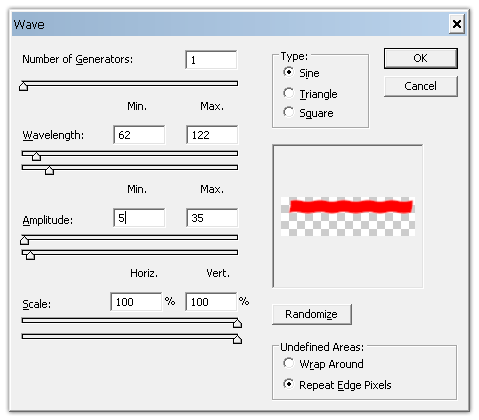
  7. Selanjutnya buka menu Filter - Blur - Gaussian blur dan isikan 3 pada field raidus. lalu buka menu Filter - Distort - Wave atur propertis nya seperti gambar duibawah ini lalu tekan tombol Ok
  8. maka persegi panjang yang merah tadi akan seperti gambar dibawah ini
  9. selanjutnya gabungkan layer teks dengan layer yang isinya gambar perpsegi tadi caranya seleksi kedua layer tersebut terlebih dahulu dengan menggunakan tombol ctrl + klik pada masing2 kedua layer tersebut lalu tekan ctrl + e
  10. Agar lebih menarik sekarang kita tambahkan efek bayangan pada teks tersebut, gandakan layer teks nya dengan menekan ctrl + j lalu klik layer teks yang ada pada posisi 2 pada layer palette (gbr 1). Lalu buka menu layer - layer style - color overlay lalu atur warna nya menjadi warna hitam (gbr 2). Lalu buka menu filter - blur - gaussian blur lalu pada field radius beri bilai 9.7 dan klik ok maka teks akan terlihat seperti gbr 3 dibawah ini
  11. Selanjutnya tekan ctrl + T lalu perpanjang sedikit lebarnya dan perpendek tinggi dari efek bayangan yang baru kita buat dengan menarik titik2 yang ada disudut yang muncul setelah kamu menekan ctrl +T lalu mungkin kamu perlu mendrag efek bayangan tersebut lalu tekan enter untuk ok nya sehingga efek bayangan nya seperti gambar dibawah ini
  12. terakhir gandakan (ctrl + j) layer teks yang ada paling atas lalu buka menu edit - transform - flip vertical lalu dengan move tool geser akan posisinya tepat berada dibawah teks aslinya. selanjutnya ubah opacitynya menjadi 10 %
  13. Klik Gambar Agar Gambar Lebih besar
  14. terakhir aktifkan eraser tool gunakan mode soft brush lalu hapus bagian bayangan nya sehingga seperti gambar dibawah ini

Membuat text efek hulk

Buat sebuah dokumen baru dengan ukuran 800 x 400 px lalu beri warna dasar hitam
Selanjutnya buat sebuah layer baru (Shift + Ctrl + N) lalu dengan menggunakan
 Eliptical Marquee Tool buat sebuah oval memanjangan 
lalu dengan menggunakan Gradient Tool isi oval tersebut dengan warna #00e42b
jika sudah tekan tombol CTRL + D pada keyboard untuk menghilangkan seleksi ovalnya
selanjutnya buka menu Filter > Blur > Gaussian Blur maka akan muncul jendela baru nah setting radius nya menjadi 70 px lalu tekan ok. Maka hasil sementara gambar kira-kira seperti gambar dibawah ini
selanjutnya simpan gambar retakan dibawah ini lalu masukkan ke lembar kerja kita tadi , lalu tekan CTRL + T atur ukuran gambar sehingga menutupi seluruh lembar area kerja seperti gambar dibawah ini


selanjutnya ubah blending mode nya menjadi overlay
selesai deh tahap pembuatan background. sekaran kita mulai pembuatan text nya
selanjutnya dengan menggunakan Horizontal Type Tool buat sebuah text, 
disini saya membuat sebuah text "HULK" dengan font style Haettenschweiler atau kamu bisa mengguanakan Arial Black yang penting jenis text nya agak2 gemuk gitu
selanjutnya buka menu Layer > Layer Style > Drop Shadow maka akan muncul jendela baru 
nah setting beberapa pilihan di window tersebut seperti gambar dibawah ini


nah..maka gambar kita akan terlihat seperti gambar dibawah ini
load (masukkan ke lembar kerja kita) lagi gambar tanah kering tadi atur posisinya dengan Free Transform (CTRL + T) atur posisi dan ukurannya sehingga menutupi seluruh text nya seperti gambar dibawah ini
Selanjutnya CTRL + Klik Kiri layer text nya maka akan terbentuk seleksi sesusai text nya, 
lalu tekan Shift + Ctrl + i maka pola seleksi berubah, jika sudah tekan tombol DEL maka gambar tanah kering mengikuti pola text nya, seperti gambar dibawah ini
nah sekarang ubah layer gambar tanah kering tadi menjadi vivid light

maka hasilnya menjadi seperti gambar dibawah ini

Tutorial Photoshop